
Windows10から11にアップデートしたとたん、「タスクバーやウィンドウの背景が透けて壁紙が見えるようになった…」と驚いた方も多いのではないでしょうか。
これは故障でもウイルスでもありません。
この原因は、Windows11の「透明効果」という視覚機能が自動でオンになってしまっているからです。
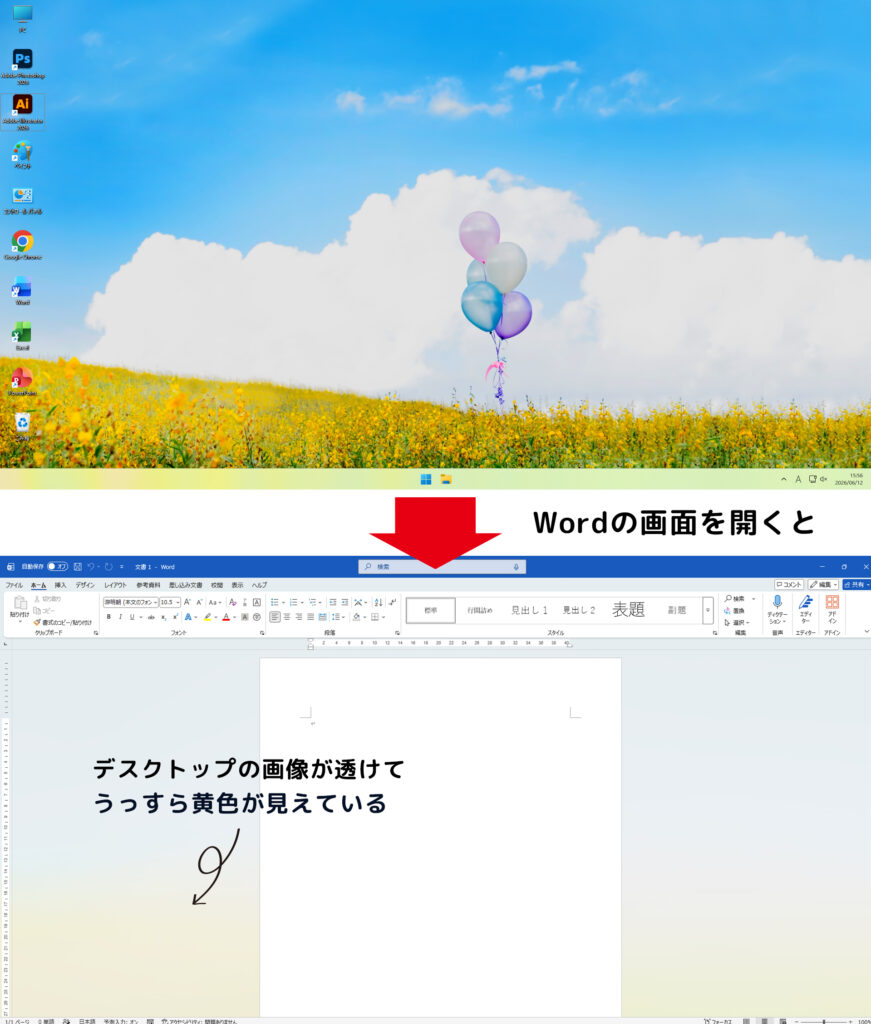
このようにデスクトップの背景画像に色がついていると、ワードやエクセルなど別のウィンドウを表示したときに、デスクトップの画像がうすく透けて見えるようになります。
もちろんこのまま作業しても問題ないですが、今まで通りの画面で操作したい場合は下記の3ステップで変更可能です。
①設定を開く
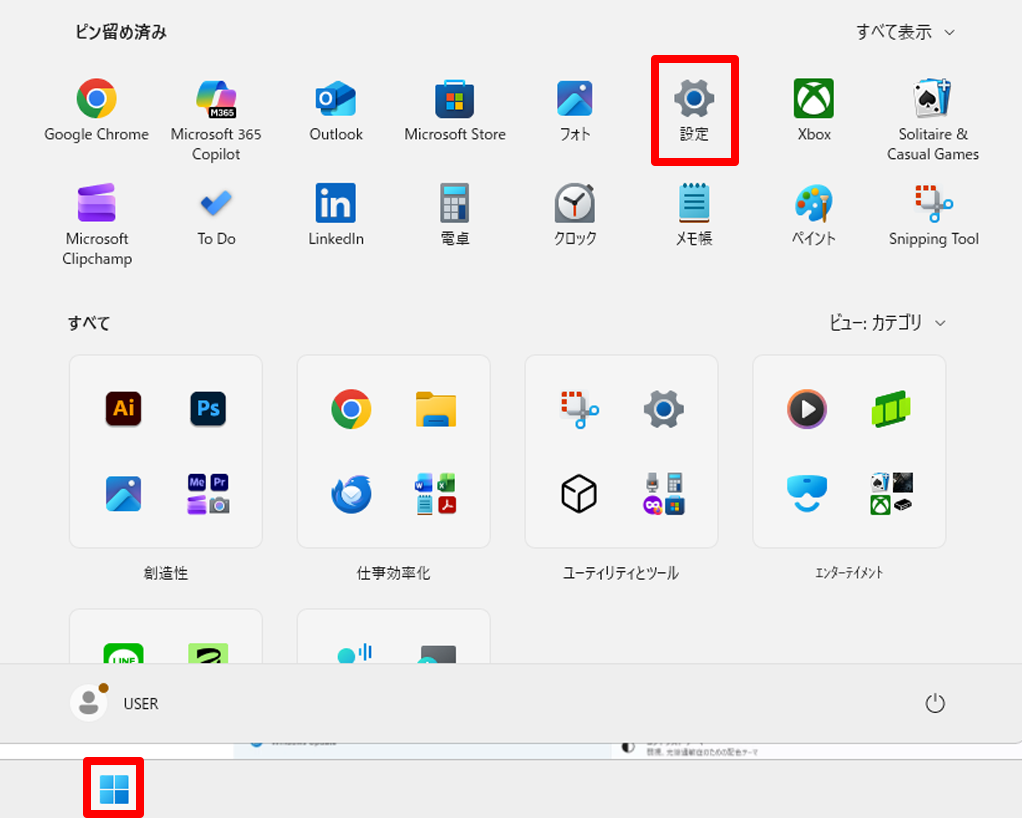
画面下のタスクバーにある スタートボタンをクリックし、スタートメニューから 「設定」 を選びます。
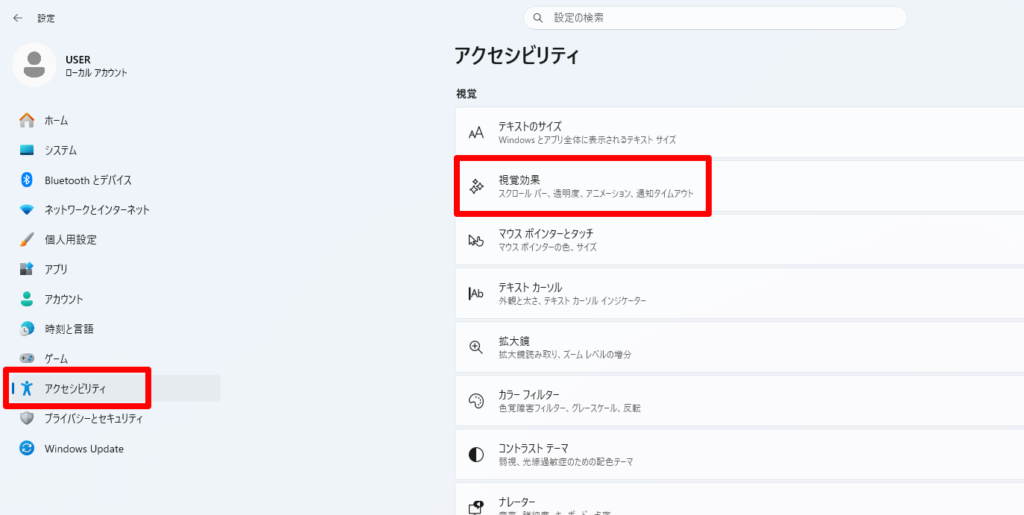
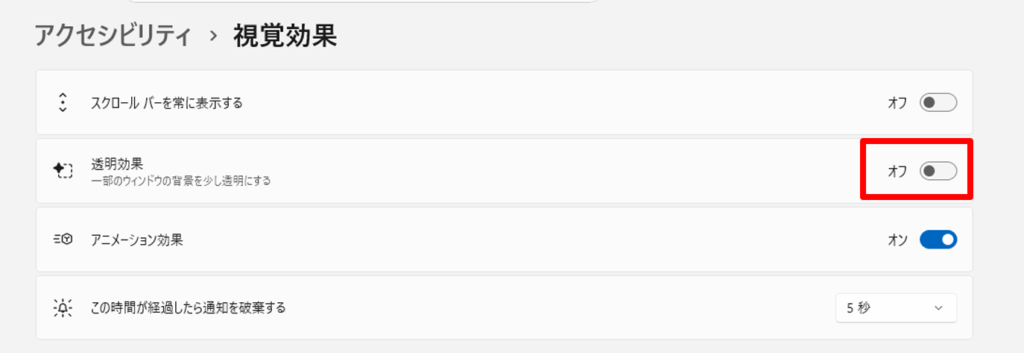
②「アクセシビリティ」→「視覚効果」を開く
③透明効果をオフにする
まとめ
今回の透明効果は不具合ではなく、Windows11が自動でオンにするデザイン機能のひとつです。見た目がスタイリッシュになる反面、「見づらい」「動作が重くなった」と感じる場合はオフにするのがおすすめです。
設定はいつでも元に戻せるので、気軽に試してみてください。